
- メタマスクはどうやって始めるの?
- メタマスクを始める際の注意点はある?
- メタマスクを始める際によくある質問を知りたい!

こんな悩みを解決できます!
実際にメタマスクを利用している私がわかりやすく解説しますね。
メタマスクの始め方5ステップ!

メタマスクの始め方は以下の5ステップで完了します。
- メタマスクのアプリをインストールする
- ウォレットを作成する
- パスワードを作成する
- シークレットリカバリーフレーズを保存する
- シークレットリカバリーフレーズを確認する
順番にやっていきましょう!
1:メタマスクのアプリをインストールする
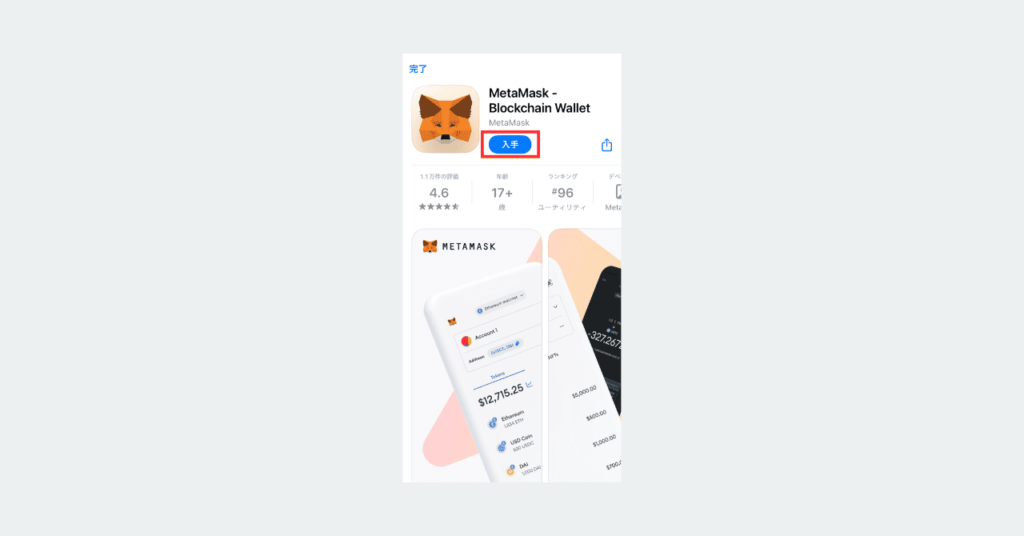
以下のリンクから、メタマスクのアプリをインストールします。
iOSは「App Store」、Androidは「Google Play」からダウンロードできます。
この記事では、iPhoneを使って解説します。
iPhoneもAndroidも流れはあまり変わらないので、Androidの方も一緒にやっていきましょう!
まずは、青いボタンの「入手」をタップします。インストールが終わったら「開く」をタップしてメタマスクを立ち上げます。
2:ウォレットを作成する
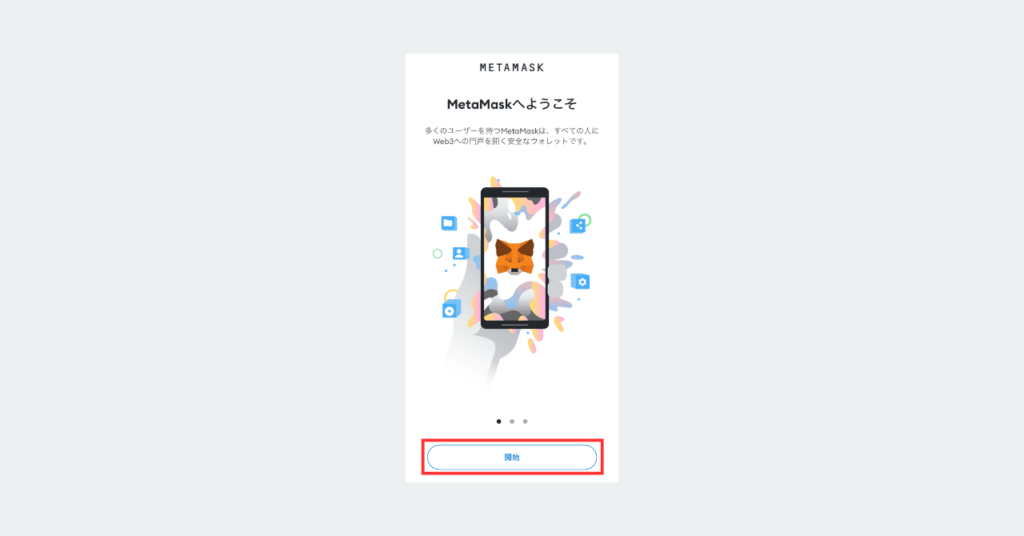
メタマスクのアプリを開いたら、「開始」をタップしましょう。
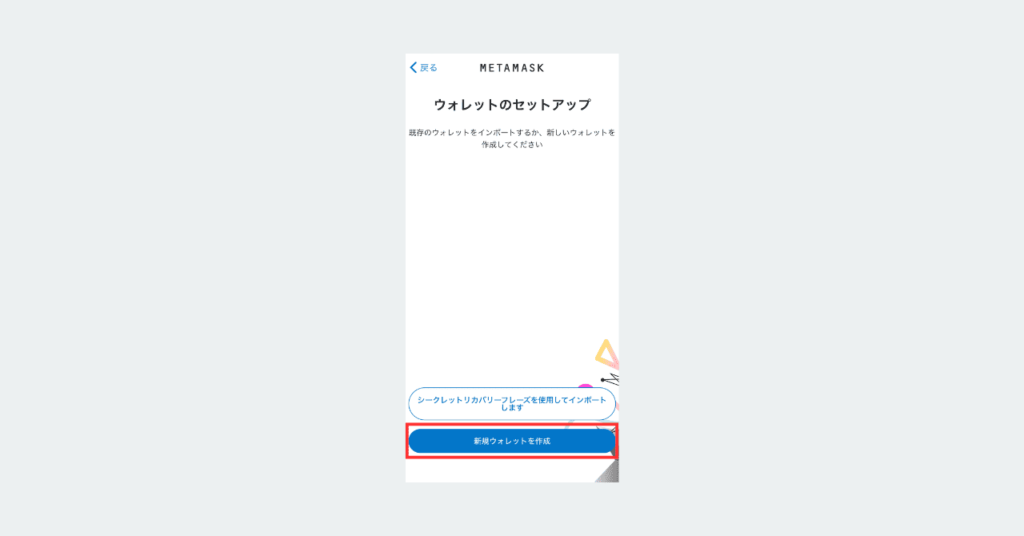
次に、「新規ウォレット作成」をタップしましょう。
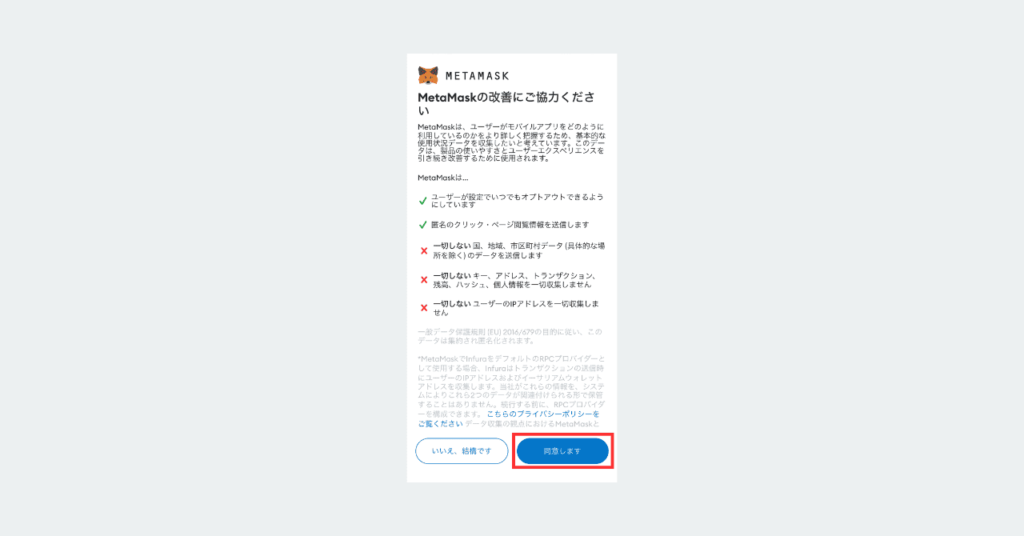
内容を確認して、「同意します」をタップします。
3:パスワードを作成する
次に、パスワードを作成しましょう。
パスワードを入力後、注意事項を確認し、チェックマークを入れて「パスワードを作成」をタップします。
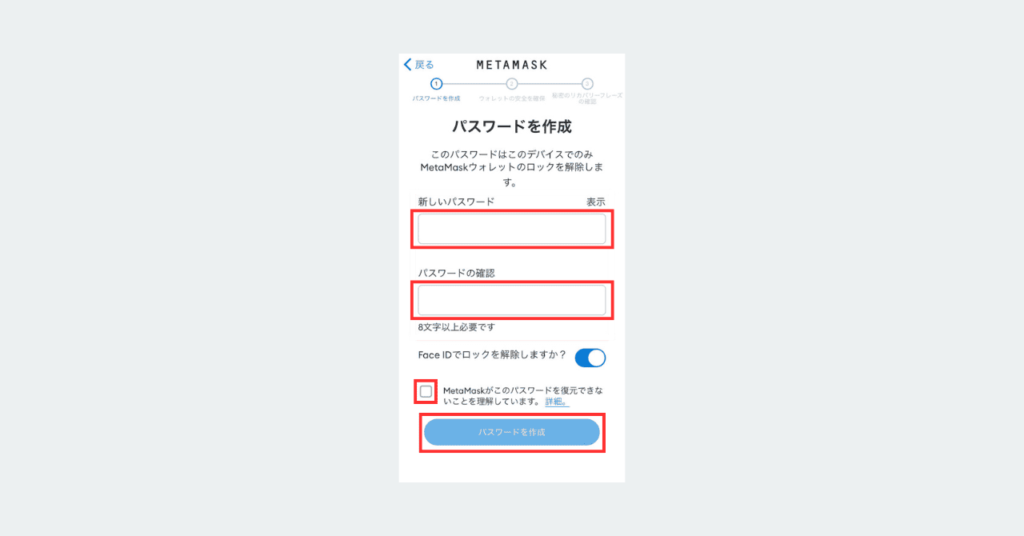
パスワードの強度が「強」になるようにしましょう!
4:シークレットリカバリーフレーズを保存する
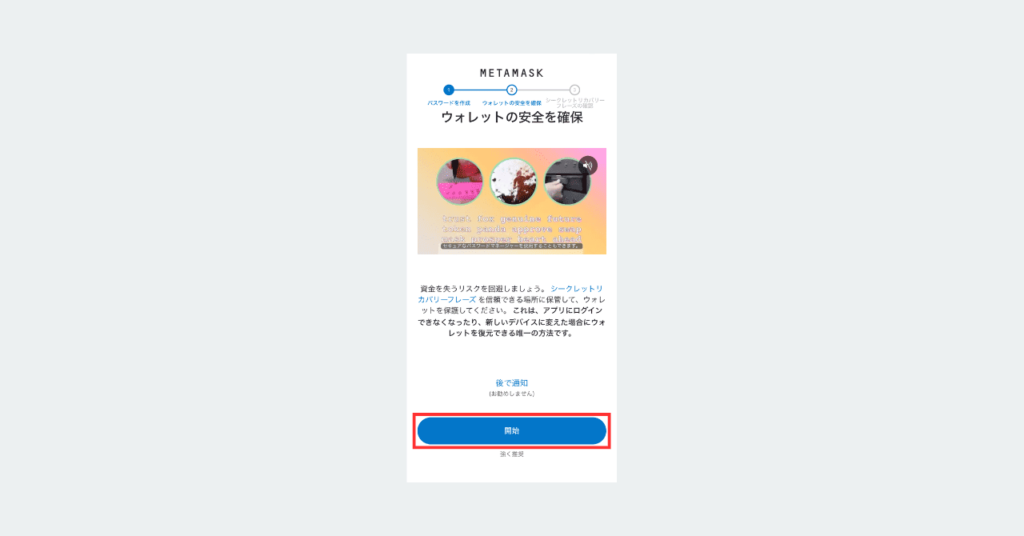
表示されている内容を確認後、「開始」をタップします。
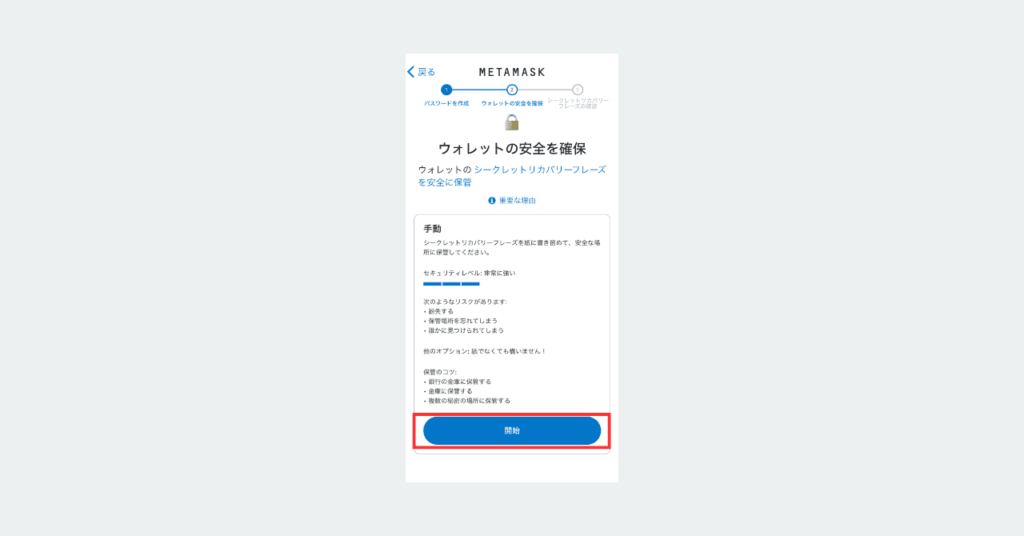
以下の画面の内容も確認して、「開始」をタップします。
「表示」をタップして、シークレットリカバリーフレーズを確認しましょう。
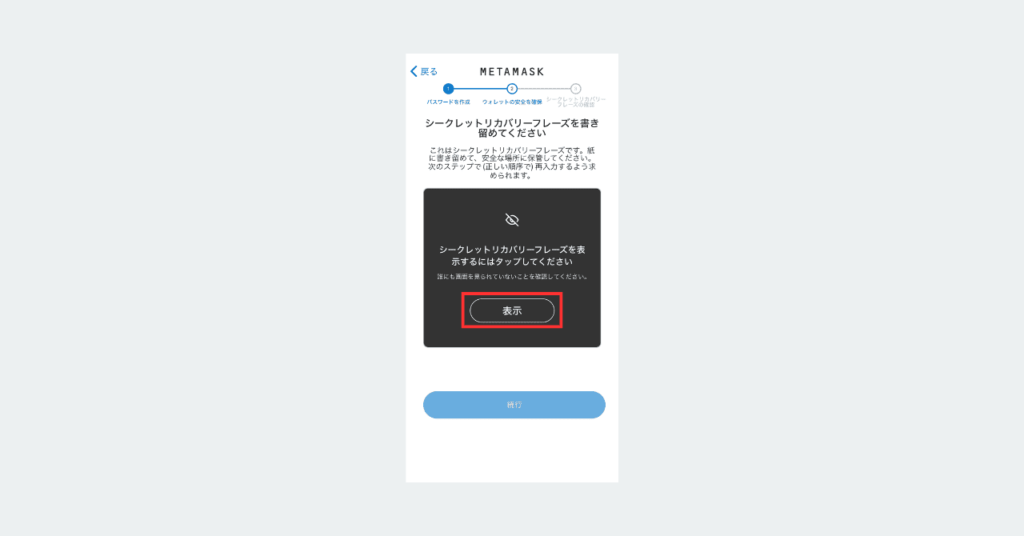
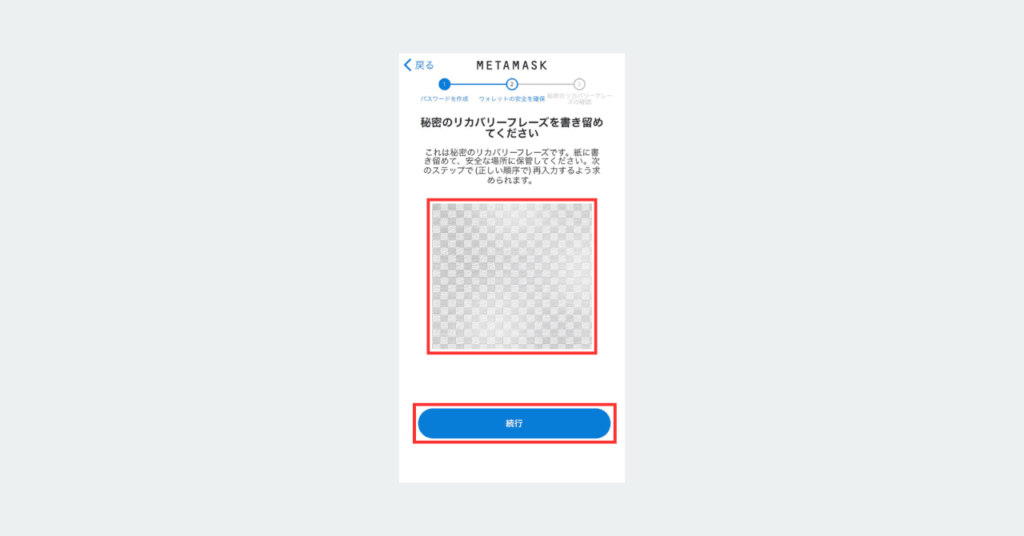
シークレットリカバリーフレーズが表示されるので、メモをとって他人に見られない場所に保存しましょう。
完了したら、「続行」ボタンをタップしてください。
5:シークレットリカバリーフレーズを確認する
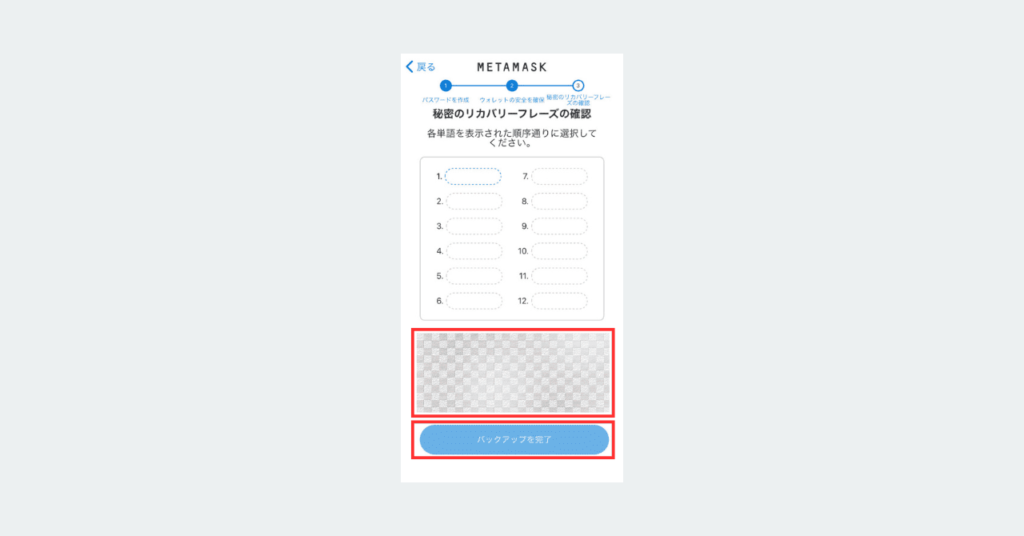
シークレットリカバリーフレーズの確認をします。
メモしておいたシークレットリカバリーフレーズの単語を順番にタップしていきましょう。
12単語選び終えたら、「バックアップ完了」を押してください。
以下の画面が表示されればOKです。「完了」をタップしましょう!
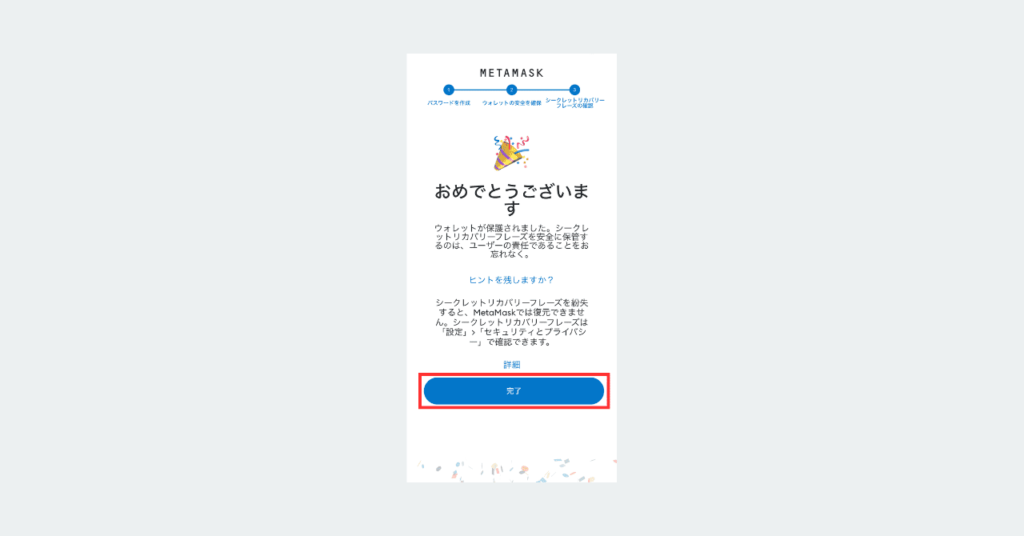
以上でメタマスクの登録が完了しました。
メタマスクを始める際の注意点3つ

メタマスクを始める際の注意点は3つです。
- 公式サイトからインストール
- シークレットリカバリーフレーズの管理
- 公共Wi-Fiでの使用を避ける
順番に説明します。
公式サイトからインストール
メタマスクを使い始める際は、必ず公式サイトからインストールしましょう。
なぜなら、偽のメタマスクをダウンロードしてしまうと、資産を盗まれる可能性があるからです。
検索エンジンの広告やSNSのリンクから偽サイトに誘導されるケースもあります。
例えば、誤って偽のメタマスクをインストールすると、秘密鍵を入力した瞬間にウォレットが乗っ取られ、仮想通貨やNFTを失う被害が発生しています。
そのため、メタマスクは必ず公式サイトからダウンロードして、安全な方法でインストールしましょう。
シークレットリカバリーフレーズの管理
メタマスクを安全に使うためには、シークレットリカバリーフレーズを適切に管理することが重要です。
このフレーズは、ウォレットを復元するための唯一の手段であり、第三者に知られるとウォレットの中身をすべて盗まれる危険があります。
例えば、詐欺サイトや悪意のあるアプリが「リカバリーフレーズを入力してください」と求めてくることがありますが、絶対に入力してはいけません。
また、スクリーンショットやメモ帳アプリに保存すると、スマホやPCのウイルス感染で流出するリスクがあります。
そのため、フレーズはオフラインで保管し、誰にも見せず、紙に書いて安全な場所に保管しましょう。
公共Wi-Fiでの使用を避ける
メタマスクを使うときは、公共Wi-Fiを避けることが大切です。
公共Wi-Fiはセキュリティが甘く、通信が盗み見られる可能性があるため、ハッカーがウォレット情報を盗むリスクがあります。
例えば、カフェや空港などのフリーWi-Fiを利用してメタマスクにログインすると、悪意のある第三者が通信を傍受し、秘密鍵やパスワードを抜き取る可能性があります。
そのため、メタマスクは必ず自宅の安全なネットワークやVPNを利用して操作し、公共Wi-Fiでは絶対にアクセスしないようにしましょう。
メタマスクの始める際によくある質問3つ
メタマスクの始める際によくある質問は以下の3つです。
- メタマスクは無料で使えますか?
- メタマスクはスマートフォンでも使えますか?
- メタマスクで複数のアカウントを作成できますか?
順番に答えます。
メタマスクは無料で使えますか?

料金がかからないか不安です・・・。
メタマスク自体は無料ですが、取引時にはガス代(ネットワーク手数料)がかかります。
メタマスクはスマートフォンでも使えますか?
スマホで気軽に利用したいです。
はい、利用可能です。iOS版とAndroid版のアプリがありますよ!
メタマスクで複数のアカウントを作成できますか?
アカウントをいくつか作りたいです。
はい、作成できます。アカウントを複数持つことで、セキュリティを高めることができますよ!
メタマスクの始め方まとめ

メタマスクの始め方は以下の5ステップで完了します。
- メタマスクのアプリをインストールする
- ウォレットを作成する
- パスワードを作成する
- シークレットリカバリーフレーズを保存する
- シークレットリカバリーフレーズを確認する
メタマスクは無料で始めることができます。
NFTを購入する際にも必要なので、この機会に始めてみましょう!